一、中文界面设置详细步骤
Telegram电脑版默认可能为英文界面,按照以下步骤可轻松切换为简体中文。
-
启动Telegram并进入设置
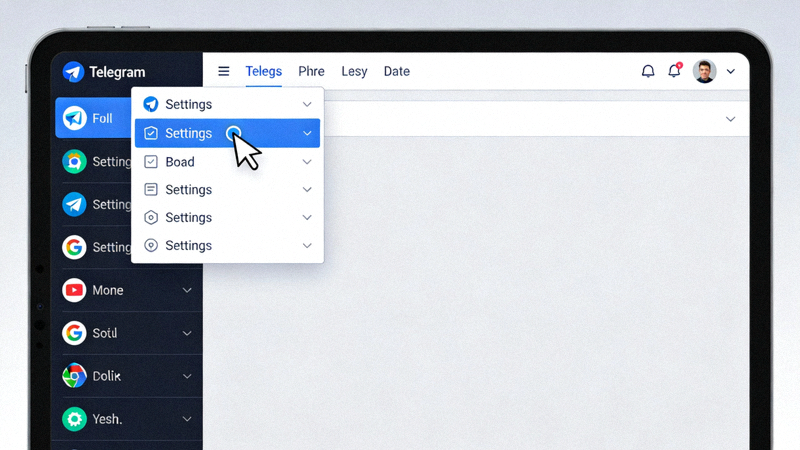
打开Telegram电脑客户端,点击左上角的三条横线菜单图标(☰),在弹出的侧边栏底部找到并点击“Settings”(设置)。
-
找到语言选项
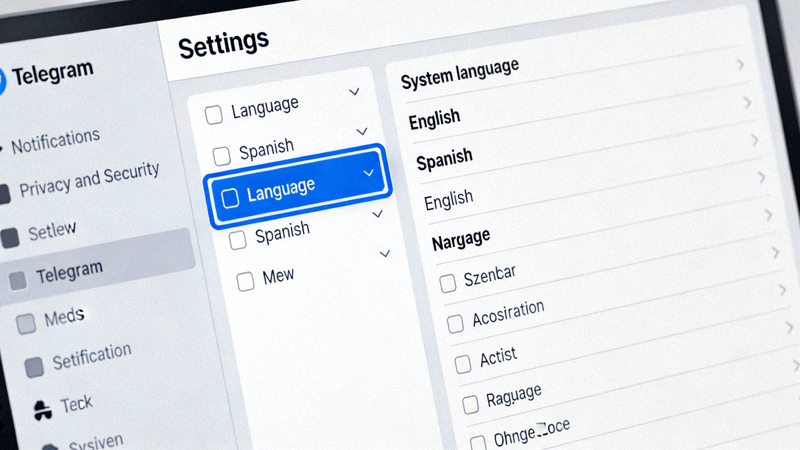
在设置页面中,点击左侧列表的“Language”(语言)选项。这里会显示当前使用的语言。
-
选择简体中文
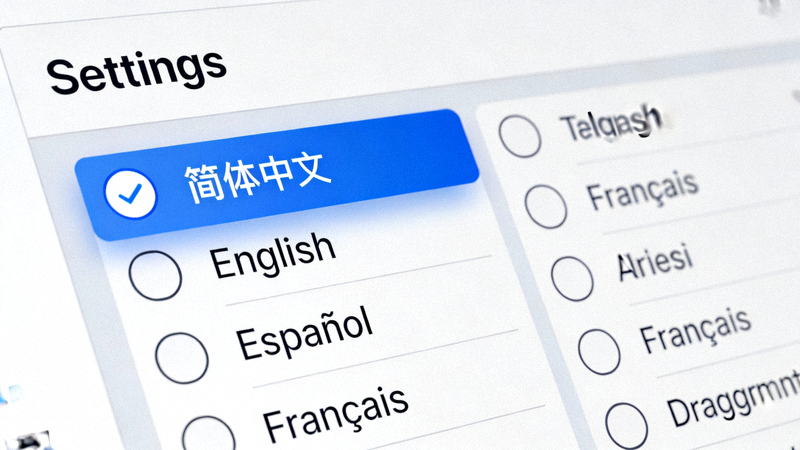
在弹出的语言列表中,向下滚动找到“简体中文 (Simplified Chinese)”,点击它。界面将立即刷新并切换为中文。
-
确认与重启(可选)
切换后,检查所有菜单是否已变为中文。如果某些地方显示异常,可以尝试完全退出Telegram并重新启动客户端。
如果语言列表中没有“简体中文”,可能是因为您的客户端版本较旧。请前往Telegram官网下载最新版本的桌面客户端。
二、界面与主题深度优化
切换中文后,进一步自定义视觉风格,让Telegram更符合您的审美和使用习惯。
1. 更换主题与配色
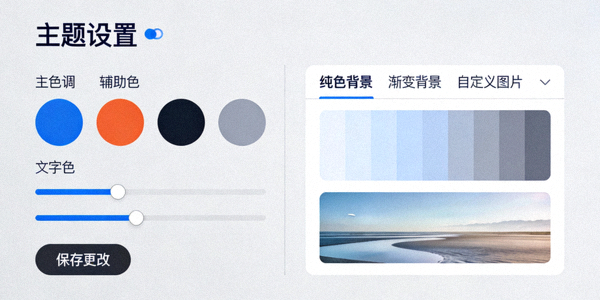
进入 设置 > 外观。您可以在这里选择预置的“日间/夜间”主题,或点击“创建主题”进行深度自定义,包括修改主色调、背景色、文字颜色等。
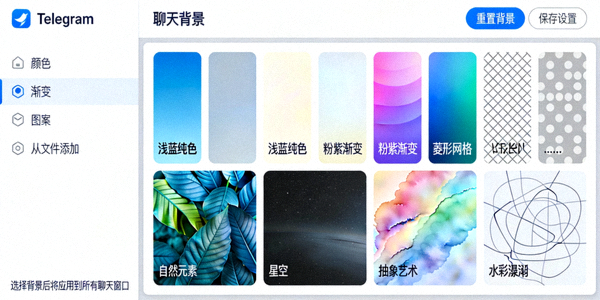
2. 设置聊天背景
在 设置 > 聊天设置 中,点击“更改聊天背景”。可以选择纯色、渐变或从图库中选择图片,为所有聊天或特定聊天设置独特的背景。
3. 调整字体与缩放
在 设置 > 外观 底部,使用滑块调整“界面缩放”。如果觉得字体大小不合适,可以调整系统字体设置或使用“大字体”模式(在辅助功能中)。
4. 侧边栏与列表优化
在聊天列表或联系人列表的右上角,使用筛选图标可以快速切换显示“全部”、“私人聊天”、“群组”或“频道”,让界面更简洁。
三、通知与隐私设置优化
合理配置通知和隐私选项,既能及时获取重要消息,又能避免打扰和保护个人信息。
精准通知管理
进入 设置 > 通知和声音。可以为私人聊天、群组、频道分别设置不同的提示音、是否显示预览等。善用“静音”功能管理嘈杂群组。
隐私与安全加固
进入 设置 > 隐私和安全。重点设置:“两步验证”、“活跃会话”管理、谁可以通过手机号找到你、上次在线时间可见性等。
数据与存储优化
进入 设置 > 高级 > 数据和存储。设置自动媒体下载规则(根据网络类型),管理本地缓存,定期清理不必要的文件以节省磁盘空间。
在“隐私和安全”中启用“秘密聊天”进行端到端加密对话;定期检查“活跃会话”,注销不熟悉的设备;谨慎使用“附近的人”功能。
四、效率提升快捷键与技巧
掌握快捷键能极大提升在电脑版上操作Telegram的速度。
- Ctrl + N: 新建私聊或群组
- Ctrl + F: 在当前聊天或全局搜索
- Ctrl + 上/下箭头: 在聊天间快速切换
- Ctrl + Enter: 发送消息(可自定义)
- Ctrl + E: 编辑最后一条消息
- Ctrl + Shift + N: 创建新频道
- Esc: 关闭当前窗口或清除选择
更多快捷键可在 设置 > 高级 > 快捷键 中查看和自定义。
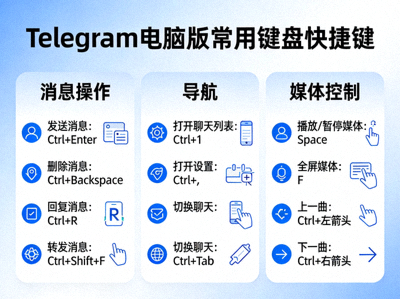
常用快捷键示意图