一、文件传输功能详解
Telegram电脑中文版支持传输几乎所有类型的文件,其设计兼顾了便捷性与大容量需求。
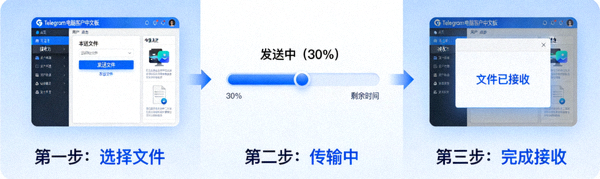
1.1 支持的文件类型与大小限制
Telegram对普通聊天和频道/群组中的文件传输有不同的限制:
- 文档文件:支持PDF、DOC、XLS、PPT、TXT等格式,单文件最大2GB。
- 媒体文件:支持JPG、PNG、GIF、MP4、MP3等,单文件最大2GB。
- 压缩文件:支持ZIP、RAR、7Z等,单文件最大2GB。
- 执行文件:支持EXE、APK等,单文件最大2GB。
| 文件类型 | 最大限制 | 传输方式 |
|---|---|---|
| 普通聊天(一对一) | 2GB/文件 | 拖拽、附件按钮、复制粘贴 |
| 群组与频道 | 2GB/文件 | 同上,管理员可限制成员上传 |
| 秘密聊天 | 2GB/文件 | 端到端加密传输 |
1.2 多种传输方式
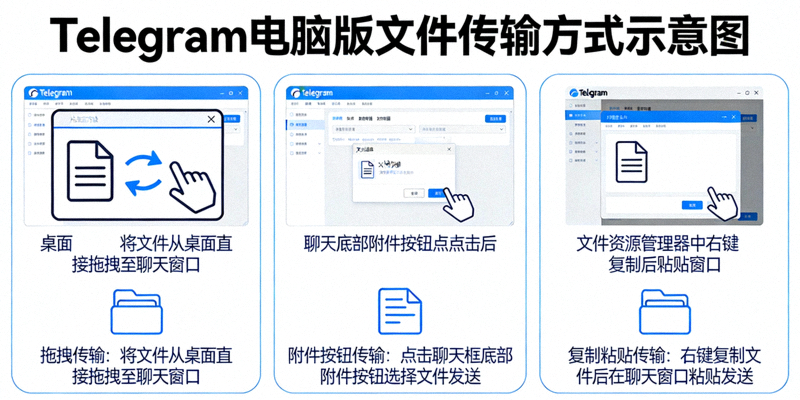
Telegram电脑版提供了灵活的文件发送方式:
- 拖拽发送:直接将文件或文件夹拖入聊天窗口即可发送。
- 附件按钮:点击输入框旁的曲别针图标,选择“文件”或“文件夹”。
- 复制粘贴:在文件资源管理器复制文件,在聊天窗口粘贴。
- 截图发送:使用系统截图工具截图后,可直接粘贴发送。
二、文件存储机制解析
Telegram采用“云端存储为主,本地缓存为辅”的独特机制,确保文件安全且多设备可访问。
2.1 云端存储(Telegram Cloud)
所有通过Telegram发送的文件都会自动上传到Telegram的云端服务器:
- 永久存储:文件在云端无时间限制保存,除非发送者主动删除。
- 多设备同步:在任何登录的设备上均可重新下载文件。
- 不占用本地空间:文件仅在使用时下载到本地缓存。
- 高速下载:Telegram服务器提供高速下载通道。
云端存储是Telegram的核心优势之一,用户无需担心手机或电脑存储空间不足。
2.2 本地缓存与存储位置
为了快速访问,Telegram会在本地设备上缓存最近使用的文件:
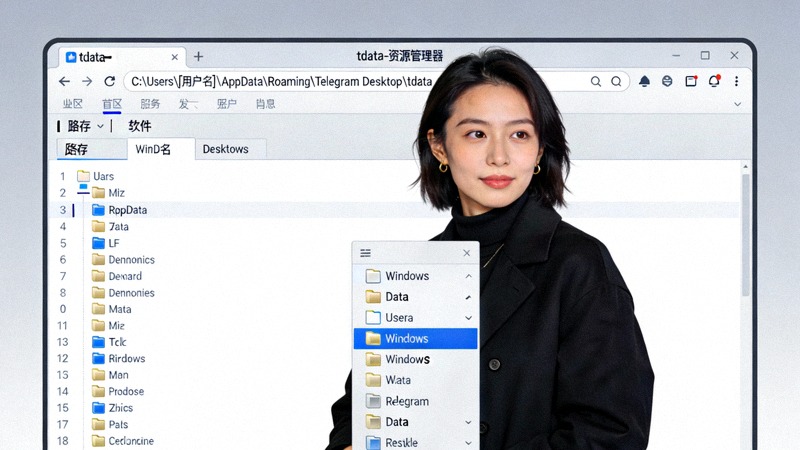
默认缓存位置:
- Windows:
C:\Users\[用户名]\AppData\Roaming\Telegram Desktop\tdata - macOS:
~/Library/Application Support/Telegram Desktop/tdata - Linux:
~/.local/share/TelegramDesktop/tdata
注意:“tdata”文件夹包含您的账户数据和缓存,请勿随意删除,以免丢失数据。
2.3 更改媒体自动下载设置
您可以根据网络环境和个人需求,控制文件的自动下载行为:
- 点击左上角菜单 ≡,选择“设置”。
- 进入“高级”或“数据和存储”选项。
- 在“自动下载媒体”中,分别设置“使用移动数据时”、“使用Wi-Fi时”和“漫游时”的自动下载规则。
- 可以按文件类型(照片、视频、文件)和大小进行精细控制。
合理设置可节省流量并控制本地缓存大小。
三、文件管理高级技巧
3.1 快速查找与搜索文件
Telegram电脑版内置强大的文件搜索功能:
- 全局搜索:在顶部搜索框输入关键词,可搜索聊天记录中的文件名。
- 聊天内文件筛选:在聊天窗口中,点击右上角的聊天名称,选择“共享媒体与文件”,可按类型(照片、视频、文件、链接、音乐)浏览。
- 按发送者筛选:在群组中,可筛选特定成员发送的文件。
3.2 文件收藏与保存
除了云端存储,您还可以使用“收藏”功能标记重要文件:
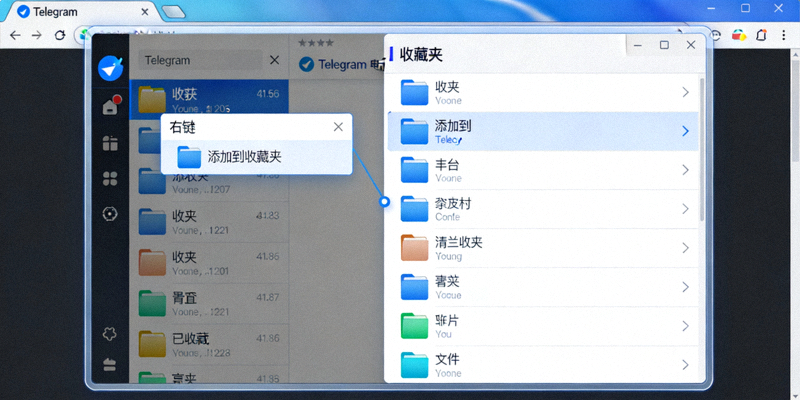
- 添加到收藏夹:右键点击任何文件,选择“添加到收藏夹”。
- 访问收藏夹:在主界面左侧菜单中找到“收藏夹”,所有收藏内容集中在此。
- 保存到本地:右键点击文件,选择“另存为…”,可指定保存到电脑的任意位置。
3.3 清理本地缓存
如果本地缓存占用过多磁盘空间,可以安全清理:
- 进入“设置” > “高级” > “存储使用情况”。
- 系统会统计缓存大小,并分类显示媒体、文件等占用情况。
- 点击“清理缓存”按钮,可以选择清理特定时间段(如“超过一周”)或特定聊天中的缓存。
- 重要提示:清理缓存仅删除本地副本,云端文件不受影响,可随时重新下载。
文件传输与存储常见问题
Telegram传输文件有大小限制吗?
有,但非常大。Telegram支持单文件最大2GB的传输,这远超大多数即时通讯工具的限制。
文件保存在云端会过期吗?
不会。只要发送者或频道管理员不主动删除,上传到Telegram云端的文件将永久保存,无时间限制。
如何将Telegram上的文件批量保存到电脑?
目前Telegram桌面版没有内置的批量导出工具。您可以进入“共享媒体与文件”视图,手动选择多个文件后右键“另存为”,或使用第三方脚本工具。
清理缓存会删除我的文件吗?
不会。清理缓存仅删除存储在您电脑上的临时副本,所有文件仍安全地保存在Telegram云端,需要时可重新下载。
Telegram传输文件安全吗?
普通聊天中的文件在传输和云端存储时已加密,但Telegram服务器可访问。对于绝密文件,请使用“秘密聊天”功能,该功能提供端到端加密,文件仅存储在双方设备上。
为什么我无法发送某些类型的文件?
请检查文件大小是否超过2GB限制。另外,某些群组或频道的管理员可能设置了权限,禁止成员发送文件或特定类型的文件。
如何更改文件的默认下载位置?
Telegram桌面版暂不支持更改缓存位置。但您在手动“另存为”文件时,可以选择任何文件夹。缓存目录用于加速访问,不建议用户手动修改其位置。
上传到频道的文件,成员下载会消耗我的云空间吗?
不会。Telegram为每个频道/群组提供独立的云端存储空间,成员下载文件不影响您的个人存储配额(Telegram个人账户的云存储目前是无限的)。