选择您的操作系统
点击下方对应系统的按钮,获取Telegram官方中文版桌面客户端安装程序。
Windows 系统安装指南
下载安装程序
访问Telegram官方网站或通过下方链接,获取最新的Windows版安装程序。
推荐下载链接:
下载 Telegram for Windows (64位) 下载 Telegram for Windows (32位)文件大小约为 70 MB,下载完成后是一个名为 `tsetup-x.xx.x.exe` 的文件。
运行安装程序
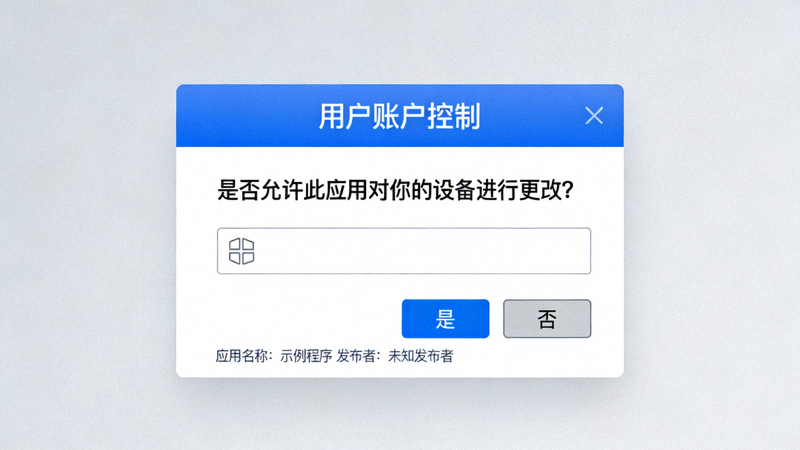
双击下载好的 `tsetup-x.xx.x.exe` 文件。如果系统弹出“用户账户控制”窗口,请点击“是”以允许程序运行。
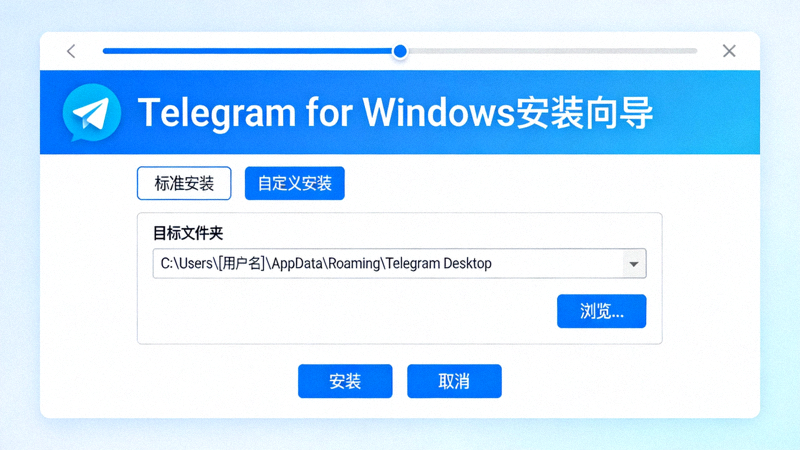
选择安装选项与路径
安装向导启动后,您可以选择为所有用户安装或仅为当前用户安装。建议使用默认设置,并点击“安装”按钮。
安装过程通常只需几秒钟。完成后,您可以选择立即运行Telegram。
首次启动与设置中文
首次启动Telegram,您需要使用手机号码登录。登录后,点击左上角菜单按钮(三条横线),进入 Settings -> Language,选择“中文(简体)”即可切换为中文界面。
系统要求:
- 操作系统:Windows 7 或更高版本(建议 Windows 10/11)
- 处理器:1 GHz 或更快的处理器
- 内存:1 GB RAM(建议 2 GB 或以上)
- 硬盘空间:至少 200 MB 可用空间
macOS 系统安装指南
通过 App Store 下载(推荐)
打开 Mac 上的 App Store 应用,在搜索框中输入“Telegram”,找到由“Telegram FZ-LLC”发布的官方应用,点击“获取”按钮进行下载和安装。
或直接下载:
下载 Telegram for macOS直接下载的文件格式为 `.dmg`。
安装 .dmg 文件
如果选择直接下载,打开下载好的 `tsetup-x.xx.x.dmg` 文件。在弹出的窗口中,将“Telegram”图标拖拽到“Applications”文件夹的图标上。

首次运行与权限设置
从“应用程序”文件夹或启动台中找到并打开Telegram。首次运行时,系统可能会询问是否允许接收通知,建议点击“允许”,以便及时收到消息提醒。
登录与语言设置
使用您的手机号码登录Telegram账户。登录后,点击左上角菜单栏的“Telegram”,进入 Preferences -> Language,选择“Chinese (Simplified)”切换为中文界面。
系统要求:
- 操作系统:macOS 10.11 (El Capitan) 或更高版本
- 处理器:Intel 或 Apple Silicon 芯片
- 内存:2 GB RAM(建议 4 GB 或以上)
- 硬盘空间:至少 200 MB 可用空间
Linux 系统安装指南
根据发行版选择安装方式
Telegram为不同的Linux发行版提供了多种安装包格式。请根据您的系统选择最合适的方式。
官方下载页面:
下载 Telegram for Linux常用发行版安装命令:
- Ubuntu/Debian: 下载 `.deb` 包后,使用 `sudo dpkg -i tsetup-*.deb` 安装。
- Fedora/RHEL: 下载 `.rpm` 包后,使用 `sudo dnf install tsetup-*.rpm` 或 `sudo yum install tsetup-*.rpm` 安装。
- Arch Linux: 可通过 AUR 安装,例如使用 `yay -S telegram-desktop`。
通过 Snap 或 Flatpak 安装(通用)
如果您的系统支持 Snap 或 Flatpak,这是更简单的安装方式。
- Snap: `sudo snap install telegram-desktop`
- Flatpak: `flatpak install flathub org.telegram.desktop`
启动与登录
安装完成后,您可以在应用程序菜单中找到“Telegram Desktop”并启动它。首次启动需要使用手机号码登录您的账户。
设置中文界面
登录后,点击左上角菜单按钮,进入 Settings -> Language,选择“Chinese (Simplified)”即可完成语言切换。
系统要求:
- 操作系统:主流桌面Linux发行版(如Ubuntu 18.04+, Fedora 29+等)
- 依赖库:glibc 2.31+, Qt 5.15+ 等基础库
- 内存:1 GB RAM(建议 2 GB 或以上)
- 硬盘空间:至少 200 MB 可用空间