Telegram 以其强大的加密技术和隐私保护功能而闻名。在电脑版上,这些设置同样丰富且强大。正确理解和配置它们,是保障您数字安全的关键一步。
一、访问隐私与安全设置核心区域
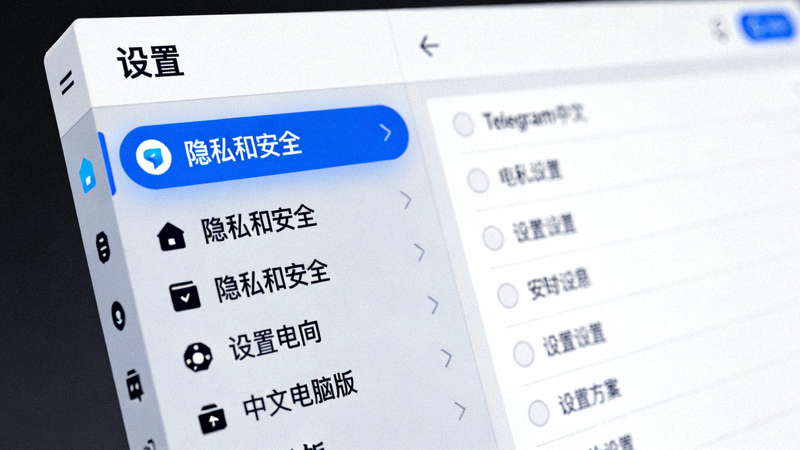
首先,点击Telegram电脑版左下角的“设置”(齿轮图标),然后在左侧菜单中找到并点击“隐私和安全”。这里是所有核心安全功能的控制中心。
二、账户安全基石:两步验证(2FA)
两步验证是防止他人仅凭短信验证码就登录您账户的最重要屏障。即使手机SIM卡被克隆,您的账户依然安全。
设置步骤:
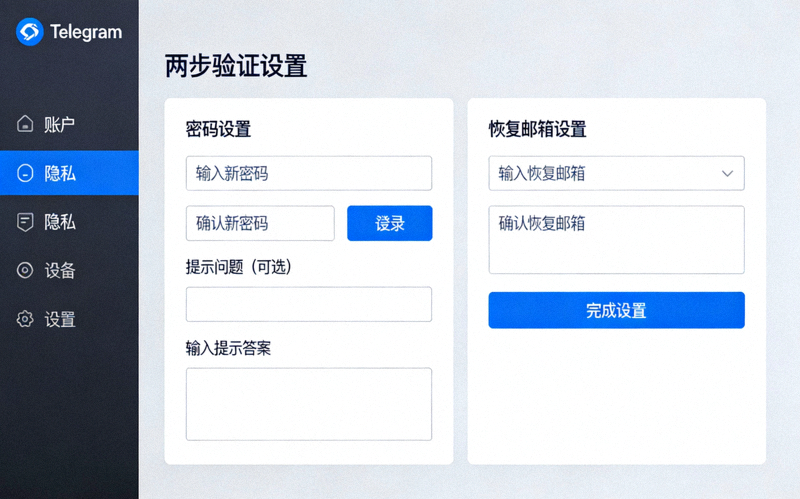
- 在“隐私和安全”页面,找到“两步验证”部分,点击“设置额外密码”。
- 系统会提示您输入一个强密码(建议使用密码管理器生成并保存)。
- 设置密码提示,帮助您在忘记密码时回忆(但不要直接提示密码本身)。
- 强烈建议设置并妥善保管“恢复邮箱”。如果忘记两步验证密码,这是唯一的恢复途径。
三、精细化隐私规则设置
Telegram允许您为不同的互动类型(如手机号、最后在线时间、个人资料照片等)设置独立的可见规则。
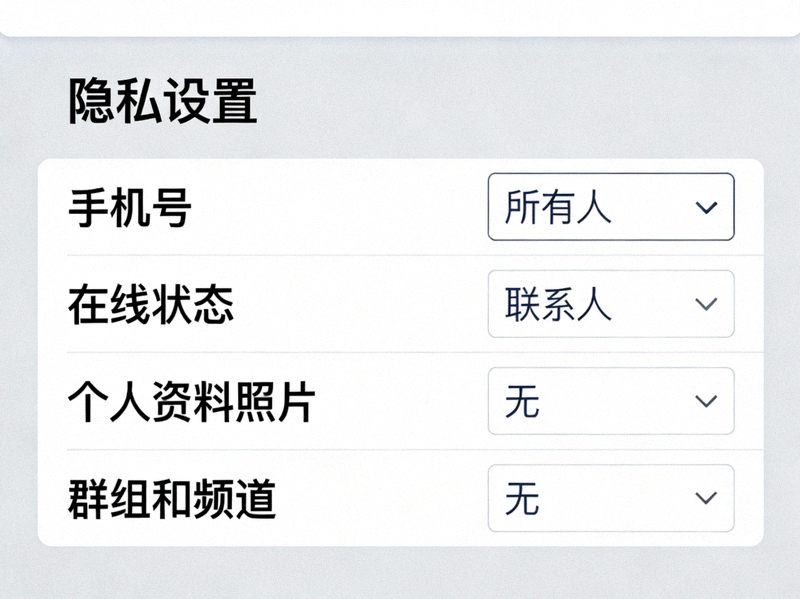
1. 手机号码可见性
控制谁可以看到您的手机号。建议设置为“没有人”或“我的联系人”。
2. 最后在线时间与状态
如果您注重隐身,可以设置为“没有人”。选择“我的联系人”是一个平衡隐私与社交的选项。
3. 个人资料照片
控制谁可以看到您的头像。同样可以设置为“所有人”、“我的联系人”或“没有人”。
4. 通话
您可以指定允许谁通过Telegram直接呼叫您(语音或视频)。可以完全禁用或仅允许联系人呼叫。
5. 转发消息来源
启用“在转发的消息中隐藏我的来源”后,当别人转发您的消息时,您的账号信息将被隐藏。
四、活跃会话管理与终止
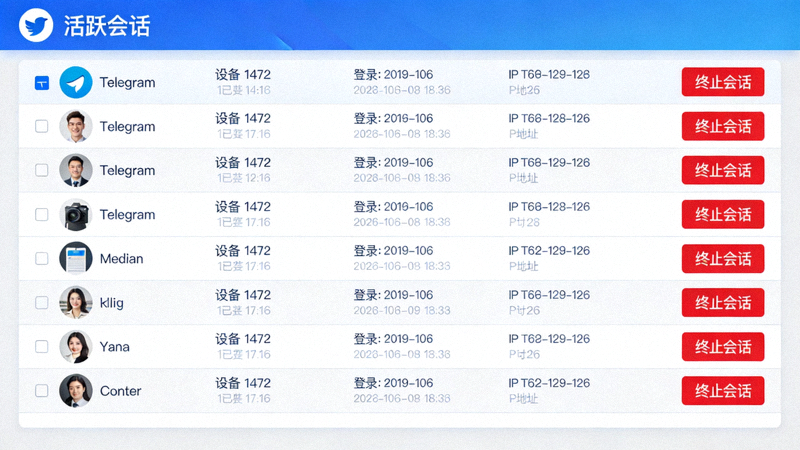
在这里,您可以查看所有已登录您Telegram账号的设备(包括电脑、手机、平板等)。
- 定期检查: 定期查看会话列表,确认所有设备都是您本人正在使用的。
- 终止陌生会话: 如果发现不认识的设备或地点,立即点击该会话并选择“终止会话”。
- 电脑端专用: 您可以为当前电脑会话设置一个别名(如“办公室电脑”),方便识别。
五、秘密聊天与自动删除消息
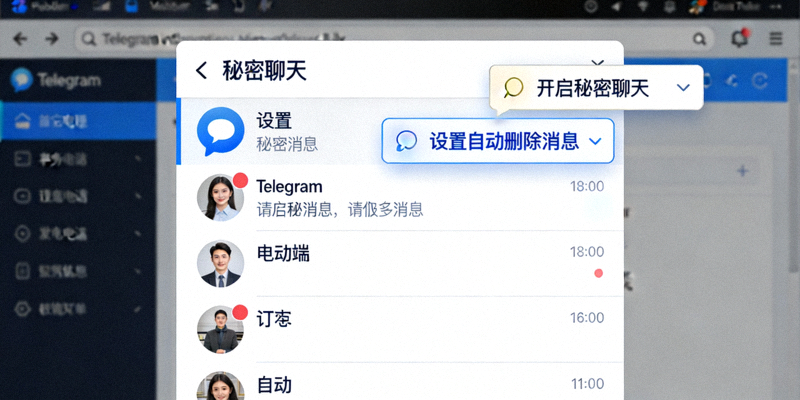
秘密聊天(端到端加密)
这是Telegram最安全的聊天模式。消息仅在双方设备上加密和解密,不会经过Telegram服务器,且不支持转发和截图通知(在部分设备上)。请注意:秘密聊天是设备绑定的,无法在电脑和手机间同步。
在电脑版上开启方法: 点击联系人头像进入聊天窗口,点击顶部联系人名字右侧的下拉箭头(或更多选项),选择“开启秘密聊天”。
自动删除消息
您可以为任何聊天(包括群组)设置消息在双方阅读后一段时间(如24小时、7天)自动销毁。这为敏感对话提供了额外的保护层。
六、数据与存储安全设置
在“设置” -> “高级” -> “数据和存储”中,也有一些关乎隐私的设置。
- 自动媒体下载: 建议为“移动数据”关闭自动下载,为“Wi-Fi”和“漫游时”谨慎设置,避免自动下载可疑文件。
- 本地缓存: 您可以管理缓存数据,并设置自动清理周期,减少本地残留的敏感信息。
- 使用代理: 在需要时,可以在此处配置SOCKS5或MTProto代理服务器,以保护您的连接IP。
七、总结与最佳实践建议
安全配置清单
- 必做: 启用并妥善保管两步验证密码和恢复邮箱。
- 推荐: 将手机号、最后在线时间等隐私项设置为“我的联系人”或“没有人”。
- 定期: 每月检查一次活跃会话,终止不使用的设备登录。
- 敏感对话: 使用秘密聊天功能,并考虑启用自动删除消息。
- 保持更新: 确保您的Telegram客户端始终为最新版本,以获取最新的安全补丁。
通过以上详细的设置,您的Telegram中文电脑版将从一个普通的通讯工具,升级为一个真正注重和保护您隐私的安全通信堡垒。花一些时间进行配置,是对您数字身份负责任的表现。