Telegram电脑版管理功能概述
Telegram中文电脑版为管理员提供了远超移动端的强大管理界面。大屏幕操作、清晰的菜单布局和批量处理能力,让管理大型社区变得轻松高效。无论是处理日常成员事务,还是进行复杂的权限配置,电脑版都是您的得力助手。
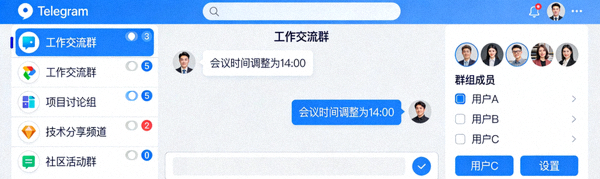
一、群组(Group)高效管理技巧
群组是成员可以自由交流的空间,良好的管理是维持其活跃与健康的关键。
1.1 成员管理与权限设置
在群组聊天界面,点击顶部的群组名称进入“群组信息”页面。
- 添加/移除成员:点击“成员”列表旁的“添加成员”图标,或右键点击现有成员选择“移除成员”。
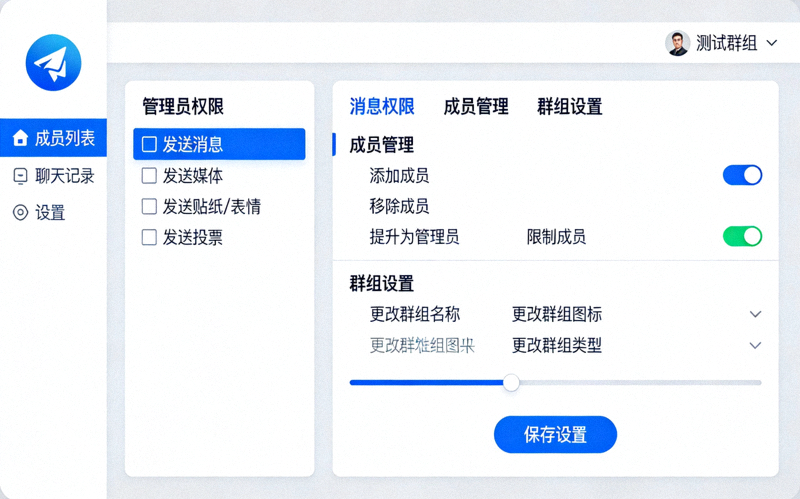
- 设置管理员:在成员列表右键点击用户,选择“设为管理员”。电脑版可以详细配置该管理员的权限,如:
- 更改群组信息
- 删除消息
- 封禁用户
- 邀请用户 via 链接
- 置顶消息
- 保持匿名(以群组名义发送消息)
- 权限精细化:在“群组设置” -> “权限”中,可以为所有成员设置默认权限,例如限制发送媒体、链接、投票等,这是维持群内秩序的有效手段。
1.2 消息管理与群组秩序维护
- 删除不良消息:右键点击任何消息,选择“删除”。管理员可以选择“为所有人删除”,彻底清除不良信息。
- 消息置顶:右键点击重要公告或规则消息,选择“置顶消息”。电脑版可同时置顶多条消息,并在侧边栏清晰展示。
- 使用群组规则:在“群组设置” -> “群组规则”中预先设置规则,新成员加入时会自动显示,减少管理负担。
- 封禁与举报:处理违规成员时,右键点击其消息或名字,选择“封禁用户”并可选“举报垃圾信息”。
效率提示: 利用电脑版的“多选”功能(按住Shift或Ctrl键点击多条消息),可以批量删除消息或批量处理用户,极大提升效率。
1.3 高级功能与自动化
通过“群组设置”中的“管理工具”可以找到更多强大功能:
- 最近操作:查看所有管理操作日志(谁踢了人、谁修改了设置),便于追溯和审计。
- 已删除成员:查看被移除的成员列表,并可选择重新邀请。
- 第三方机器人集成:许多管理机器人(如@GroupHelpBot)提供自动欢迎消息、关键词过滤、反广告等功能。在电脑版上搜索并添加这些机器人,配置起来更加直观方便。
二、频道(Channel)专业化管理指南
频道是广播工具,管理重点在于内容发布、订阅者分析和品牌维护。
2.1 内容发布与排版
- 定时发送:在电脑版发布消息时,点击发送按钮旁的时钟图标,可以预设发布时间,实现内容定时发布,非常适合新闻频道或规律性更新。
- 富文本编辑:电脑版支持更便捷的Markdown和HTML格式排版(如**粗体**、*斜体*、`等宽字体`、[链接](URL)),让公告更美观专业。
- 多媒体内容管理:轻松拖拽电脑中的图片、视频、文档到输入框进行发送。大文件上传在电脑版上更加稳定快速。
2.2 订阅者分析与互动管理
点击频道名称进入“频道信息”,查看“统计”数据(若频道拥有超过100位订阅者)。
- 增长分析:查看订阅者增长曲线,分析哪些内容带来了更多关注。
- 互动数据:查看每条消息的查看次数、转发次数,了解内容受欢迎程度。
- 评论管理:如果频道开启了“评论”功能(链接到一个讨论群组),您可以在电脑版上同时查看频道内容和下方的评论,高效进行互动管理。
2.3 管理员协作与安全
- 添加频道管理员:与群组类似,可以添加多个管理员协助发布内容。可以精确设置其权限,如“发布消息”、“编辑消息”、“添加管理员”等。
- 管理员签名:发布消息时,可以勾选“以管理员身份发布”,消息会显示该管理员的名称,增加权威性和责任感。
- 邀请链接管理:在“频道设置”中创建并管理邀请链接。可以设置链接有效期和最大使用次数,增强安全性。
三、通用高效管理习惯
3.1 利用文件夹进行分类
Telegram电脑版支持创建聊天文件夹。您可以将所有管理的群组和频道放入一个名为“管理任务”的文件夹中,与个人聊天分开,使工作界面更清晰,快速定位。
3.2 快捷键的运用
掌握快捷键能极大提升操作速度:
- Ctrl + F:在聊天中搜索关键词。
- Ctrl + Up/Down:在聊天列表间快速跳转。
- Ctrl + Enter:发送消息(比鼠标点击更快)。
- 右键菜单:大多数管理操作都可以通过右键点击用户或消息快速完成。
3.3 数据备份与安全
定期在“设置” -> “高级” -> “数据与存储”中查看存储使用情况。虽然聊天记录云端同步,但重要的频道公告或群组文件,建议在电脑本地进行额外备份。
总结: Telegram中文电脑版是管理者的强大工作站。通过系统性地运用权限设置、消息管理工具、数据分析功能和快捷键,您可以将管理从繁琐的日常事务转变为高效、有序的战略性工作。立即打开您的Telegram电脑版,实践这些技巧,体验管理效率的飞跃。