Telegram(纸飞机)电脑中文版不仅是一个简单的通讯工具,其丰富的功能若能被高效利用,可以成为您工作、学习和社交的得力助手。以下技巧与建议基于深度使用体验总结而成。
一、界面与工作流优化
一个清晰、高效的工作界面是提升生产力的第一步。
1. 侧边栏与聊天列表管理
保持聊天列表的整洁至关重要。定期归档或置顶重要对话。您可以使用“文件夹”功能对聊天进行分类(如:工作、朋友、群组),只需在设置中创建并分配规则,即可实现自动化管理。
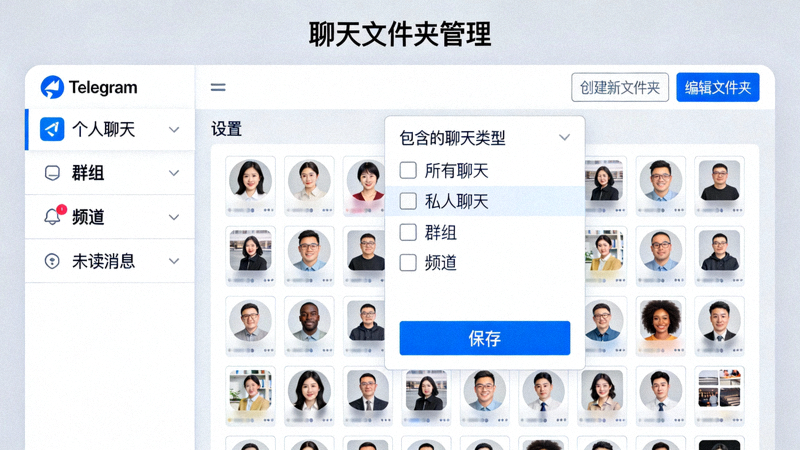
建议: 为高频联系人或群组设置“置顶”,并利用“标记为未读”功能来提醒自己后续处理,避免消息被淹没。
2. 自定义主题与阅读体验
Telegram电脑版支持深度自定义。进入“设置 -> 外观”,您可以:
- 选择预置的日间/夜间主题,或创建自己的颜色方案。
- 调整聊天背景,选择纯色、渐变或上传自定义图片。
- 修改消息气泡样式、字体大小,打造最舒适的阅读环境。
二、核心效率快捷键大全
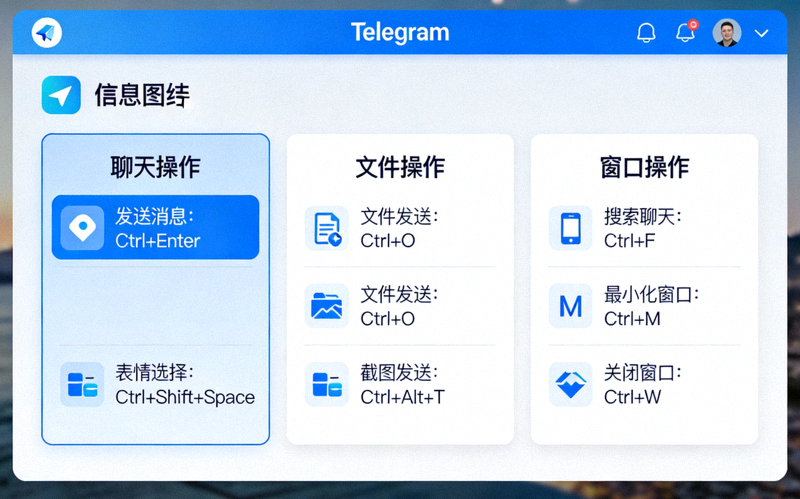
掌握快捷键是脱离鼠标、提升操作速度的关键。以下为最实用的组合:
- Ctrl + N: 新建私密聊天(端到端加密)。
- Ctrl + F: 在当前聊天或全局搜索消息。
- Ctrl + 上/下箭头: 在聊天间快速切换。
- Ctrl + Enter: 发送消息(无需移动手去按Enter)。
- Ctrl + E: 编辑最后一条自己发送的消息。
- Ctrl + Shift + N: 创建新群组或频道。
- Space: 在聊天列表页面,快速开始滚动浏览。
三、通知与专注度管理
避免不必要的干扰,让通知为您服务而非打扰。
1. 精细化通知设置
进入“设置 -> 通知和声音”,您可以:
- 为特定联系人或群组设置自定义通知音效甚至关闭通知。
- 启用“静音”功能,临时屏蔽某个聊天(可设定静音时长)。
- 关闭预览内容显示,保护隐私的同时减少注意力分散。
2. 利用“免打扰”模式
在需要深度工作时,开启系统级的“免打扰”模式,或利用Telegram自带的“静音时段”功能,设定每天固定的安静时间。
四、文件与媒体处理高级技巧
Telegram的云存储是其一大优势,善用以下技巧:
- 无需下载直接预览: 对于文档、图片、视频,大部分格式都支持在线快速预览,节省本地空间。
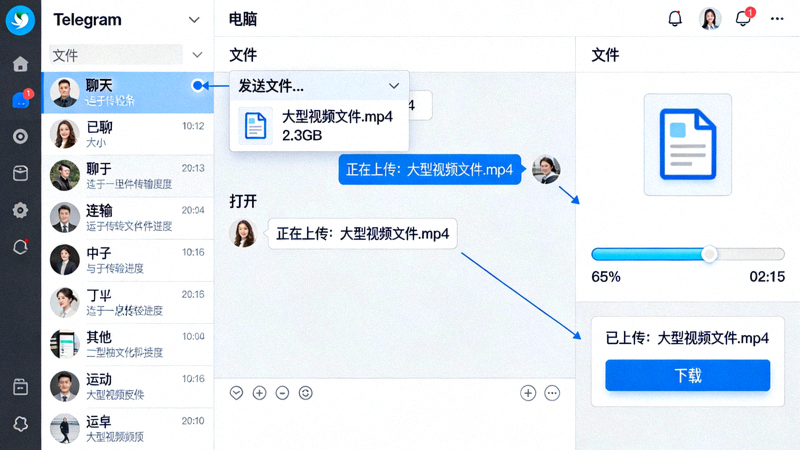
- 高速上传下载: 利用电脑的大带宽和稳定连接,传输大型文件(最高支持2GB)是Telegram电脑版的强项。
- “已保存消息”妙用: 将“已保存消息”(Saved Messages)视为个人的云端剪贴板或笔记,随时转发文本、链接、文件到此,实现跨设备同步存取。
五、隐私与安全强化建议
安全是高效使用的基础。
- 启用两步验证: 在“设置 -> 隐私和安全”中务必设置两步验证密码,为账户增加一道坚固的防线。
- 管理活跃会话: 定期检查“隐私和安全 -> 活跃会话”,关闭不熟悉的或不再使用的设备登录。
- 控制联系人信息: 谨慎设置“谁可以通过手机号找到我”以及“谁可以看到我的手机号”。
- 使用“秘密聊天”: 对于高度敏感的信息,务必使用“新建秘密聊天”功能,该聊天内容仅存在于双方设备,且支持阅后即焚。
终极建议:保持更新 Telegram开发团队会定期发布更新,修复漏洞并添加新功能。请确保您的电脑客户端设置为自动更新,或定期手动检查更新,以享受最佳的性能和安全保障。
通过实践上述技巧与建议,您将能更从容、更高效地驾驭Telegram中文电脑版,让它真正成为您数字生活中不可或缺的高效沟通枢纽。