一、为什么选择Telegram电脑版?
Telegram电脑版(桌面客户端)提供了与手机App无缝同步的体验,并针对大屏幕和键盘操作进行了优化,特别适合长时间办公、文件管理以及多任务处理。
- 完全同步:所有消息、群组、频道在手机和电脑间实时同步。
- 大屏体验:更大的视野便于管理多个聊天、查看媒体和文档。
- 高效操作:支持丰富的键盘快捷键,提升操作效率。
- 文件传输便捷:直接从电脑拖放文件进行发送,支持超大文件(最高2GB)。
- 资源占用低:客户端轻量,运行流畅。
二、下载与安装步骤
请按照以下步骤获取并安装Telegram官方中文电脑客户端。
1 访问官方网站
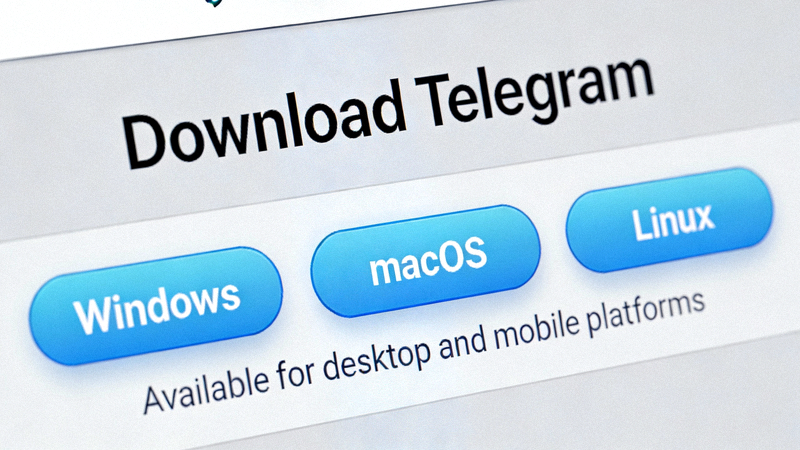
打开浏览器,访问Telegram官方网站的桌面客户端下载页面。确保来源正规,以获得安全、最新的版本。
2 选择适合您系统的版本
网站会自动检测您的操作系统(Windows, macOS, 或 Linux)。您也可以手动选择对应的版本进行下载。
3 运行安装程序
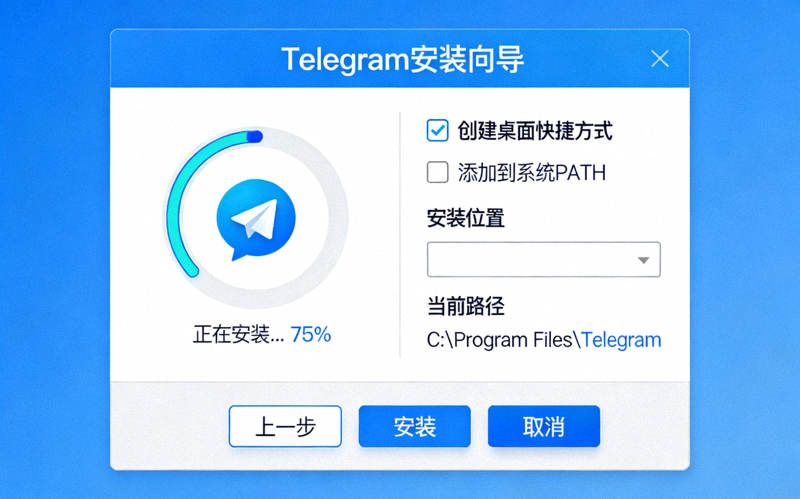
下载完成后,找到安装文件(如.exe, .dmg文件),双击运行并遵循安装向导的提示完成安装。通常只需点击“下一步”或“同意”即可。
4 启动Telegram
安装完成后,您可以在桌面或开始菜单找到Telegram图标,双击启动应用程序。
三、首次登录与设置
首次启动Telegram电脑版,需要进行登录和基础设置。
1 登录您的账号
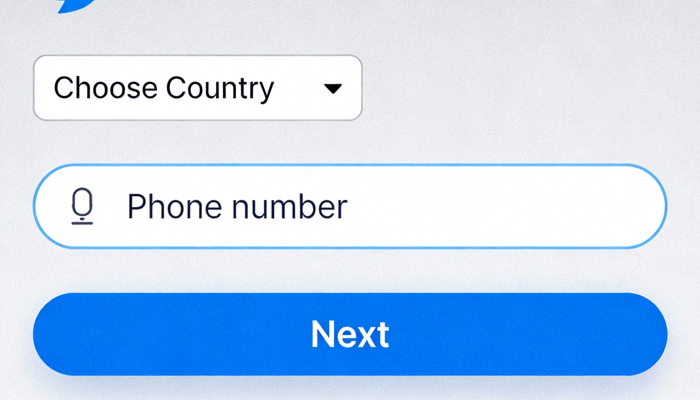
启动后,界面会提示您登录。您需要在手机上已经安装了Telegram并拥有账号。
- 在电脑客户端,选择您手机号码所属的国家/地区。
- 输入您的手机号码(包括国家代码)。
- 点击“下一步”。
此时,您的手机Telegram App会收到一个登录确认通知。在手机上点击“确认登录”即可完成电脑端的授权。
2 设置中文界面
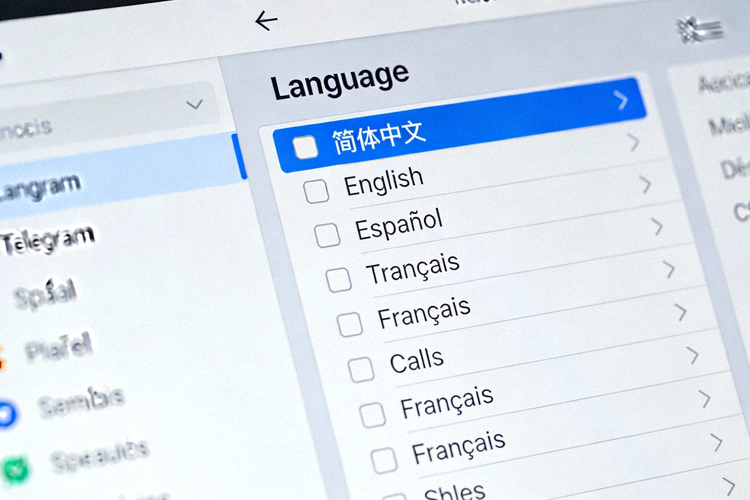
登录成功后,界面默认可能是英文。按以下步骤设置为中文:
- 点击左上角菜单按钮(三条横线)。
- 选择 Settings (设置)。
- 在设置页面,点击 Language (语言)。
- 在语言列表中,找到并选择 简体中文 (Simplified Chinese)。
- 界面将立即切换为中文。
四、主界面与基础功能导览
成功登录并设置中文后,让我们熟悉一下主界面。

1. 侧边栏(左侧)
- 搜索框: 顶部搜索栏,可快速查找联系人、群组、消息或媒体。
- 聊天列表: 显示所有私聊、群组和频道,按时间排序。未读消息会突出显示。
- 新建按钮: 创建新的私聊、群组或频道。
2. 聊天区域(中部)
- 聊天标题栏: 显示当前聊天对象名称、在线状态及功能按钮(语音通话、视频通话、搜索聊天内容等)。
- 消息显示区: 显示所有历史消息,支持文本、图片、文件、贴纸等。
- 消息输入框: 底部输入框,支持文字、表情、附件发送。右侧有发送按钮。
3. 右侧信息栏(可选)
点击聊天标题栏的“i”图标或成员头像,可打开右侧面板,显示联系人/群组详情、共享媒体、文件链接等信息。
五、开始您的第一次聊天
1 添加联系人
点击左上角“新建消息”按钮(铅笔图标),在搜索框中输入联系人的用户名(如 @username)进行查找并开始聊天。
2 发送消息
在底部的输入框中键入文字,可以添加表情(😊图标),或点击回形针图标发送图片、文件等附件。按Enter键发送。
3 创建群组
点击左上角“新建消息”按钮,选择“新建群组”。为群组命名、添加头像,然后从联系人列表中选择成员邀请加入。
六、重要设置建议
为了获得更好、更安全的体验,建议进行以下设置:
- 隐私与安全: 进入 设置 > 隐私与安全,可以设置“最后上线时间”、“电话号码”的可见性,并强烈建议启用两步验证以增强账号安全。
- 通知与声音: 进入 设置 > 通知与声音,根据您的需求自定义不同聊天类型的通知方式,避免打扰。
- 数据与存储: 进入 设置 > 高级 > 数据与存储,可以管理自动下载媒体文件的规则,清理缓存以释放磁盘空间。
- 快捷键: 进入 设置 > 高级 > 快捷键,学习并使用快捷键(如 Ctrl+N 新建聊天,Ctrl+Enter 发送等)能极大提升操作速度。
七、常见问题 (FAQ)
开始您的Telegram桌面之旅
现在,您已经成功安装并设置了Telegram中文电脑版。探索其强大的功能,享受在大屏幕上高效沟通和管理的乐趣吧!
如需了解更多高级技巧(如机器人使用、频道管理、隐私深度设置),请访问本站的使用技巧栏目。