一、主界面布局总览
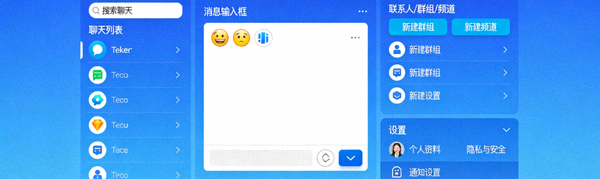
Telegram电脑版采用经典的三栏式布局,从左至右依次为:侧边栏、聊天列表和聊天窗口。界面顶部是搜索栏和菜单按钮,整体设计简洁,功能分区明确。
- 侧边栏:位于最左侧,包含汉堡菜单、新建消息、联系人、通话记录、已保存消息、文件夹等核心导航图标。
- 聊天列表:中间栏显示所有对话(私聊、群组、频道),支持按未读、置顶等进行排序和筛选。 聊天窗口:右侧主区域,显示当前选中对话的所有消息记录、成员信息以及消息输入框。
二、侧边栏功能详解
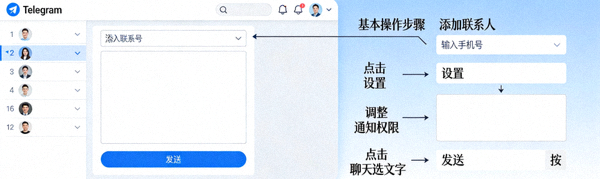
点击左上角的汉堡菜单图标(≡)可以展开或收起侧边栏。展开后,您可以看到以下主要功能区域:
- 新建消息(铅笔图标):开始新的私聊或创建新的群组、频道。
- 联系人(人头图标):查看和管理您的所有联系人列表。
- 通话记录(电话图标):查看所有的语音和视频通话历史。
- 已保存消息(书签图标):您的个人笔记空间,可以保存任何消息、链接或文件以备后用。
- 文件夹:自定义对话分类文件夹,如“工作”、“家人”、“重要”等,便于管理大量对话。
- 设置(齿轮图标):进入Telegram的详细设置中心。
三、聊天列表与聊天窗口
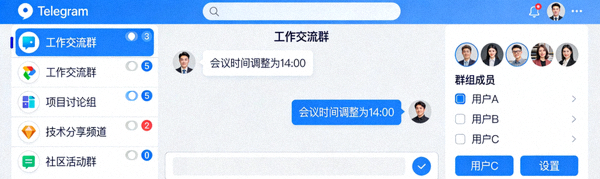
聊天列表功能:
- 搜索栏:位于聊天列表顶部,可快速搜索联系人、群组、消息或全局搜索。
- 对话项:每个对话显示头像、名称、最后一条消息预览和时间。未读消息会以粗体显示。
- 右键菜单:在任意对话上点击右键,可进行置顶、标记未读、静音、删除、归档等操作。
- 列表筛选:顶部可切换查看“所有聊天”、“未读消息”或“私人聊天”。
聊天窗口功能:
- 标题栏:显示对话名称、在线状态,右侧有搜索、语音通话、视频通话、菜单按钮。
- 消息区域:显示所有历史消息,支持回复、转发、收藏、复制、删除等交互。
- 输入框:底部输入框支持文本、表情、贴纸、GIF、文件、图片、视频、语音消息等多种输入方式。
- 附件按钮(回形针图标):点击可快速发送文件、图片、联系人、位置等信息。
- 成员/信息侧板:点击标题栏的对话名称或“i”图标,可从右侧滑出信息面板,查看成员、共享媒体、链接和设置。
四、设置菜单深度解析
点击侧边栏底部的设置(齿轮图标),进入功能丰富的设置中心。所有设置均已汉化,主要分为以下几大板块:
- 编辑个人资料:更改头像、姓名、用户名、个人简介。
- 隐私和安全:核心隐私设置,包括“最后上线时间”、“电话号码”的可见性,以及“两步验证”、“活跃会话”管理、“屏蔽用户”和“删除账号”选项。
- 通知和声音:自定义私聊、群组、频道的消息通知方式、声音和预览规则。
- 聊天设置:调整消息气泡样式、字体大小、聊天背景、回车键发送行为、自动下载媒体规则等。
- 高级设置:包含语言、数据与存储(管理缓存)、自动删除账户期限、实验性功能等高级选项。

五、顶部全局菜单与快捷键
界面左上角,在侧边栏汉堡菜单旁边,是Telegram图标和当前登录账号。点击账号可以快速切换账号或添加新账号。
Telegram电脑版支持丰富的键盘快捷键,能极大提升操作效率:
- Ctrl + N:新建私聊。
- Ctrl + F:快速聚焦到搜索框。
- Ctrl + 数字 (1-9):快速切换到侧边栏对应位置的对话或文件夹。
- Ctrl + Enter:发送消息(如果设置为此模式)。
- Ctrl + Up/Down:在聊天列表间快速跳转。
- Ctrl + E:编辑最后一条自己发送的消息。
您可以在设置 > 高级 > 键盘快捷键中查看和自定义所有快捷键。
界面功能常见问题
如何将Telegram电脑版界面语言切换为中文?
进入 设置 > 高级 > 语言,在语言列表中选择“中文(简体)”即可。软件会自动下载语言包并切换。
聊天列表的“文件夹”功能怎么用?
在侧边栏点击“文件夹”或右键聊天列表中的对话,选择“移动到文件夹”即可创建或管理文件夹。您可以将不同类型的对话归类,使列表更整洁。
“已保存消息”是什么?有什么用?
这是您与自己的私密对话。您可以向它发送任何消息、链接、文件,作为云端笔记、收藏夹或临时中转站,在所有设备上同步。
如何调整电脑版Telegram的字体大小?
进入 设置 > 聊天设置,找到“字体大小”滑块,拖动即可调整聊天窗口内消息的显示字号。
聊天窗口右侧的信息面板怎么打开和关闭?
点击聊天窗口顶部标题栏中的对话名称或“i”图标,即可从右侧滑出信息面板。再次点击同一位置或点击面板外的区域即可关闭。
如何隐藏侧边栏以获得更大的聊天视野?
点击侧边栏顶部的汉堡菜单图标(≡),即可将其完全收起。再次点击可展开。您也可以使用快捷键 Ctrl + \ 来切换。