安装与启动问题
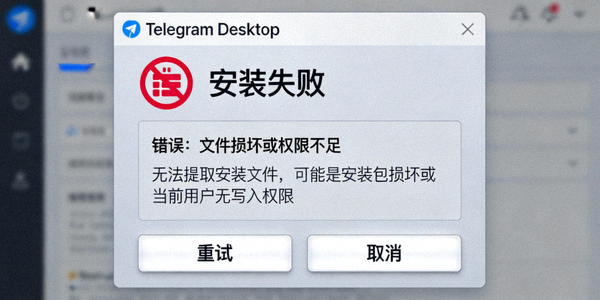
问题一:Telegram中文电脑版下载后无法安装,提示“文件损坏”或“安装包错误”
这通常是由于下载不完整或安装包被安全软件拦截所致。
解决方法:
- 重新下载:前往Telegram官方网站(desktop.telegram.org)重新下载最新版本的安装程序。
- 关闭安全软件:暂时关闭电脑上的杀毒软件或防火墙(安装完成后再开启),然后尝试安装。
- 检查系统兼容性:确保您的操作系统(Windows 7及以上,或macOS 10.10及以上)满足最低要求。
- 以管理员身份运行:右键点击安装程序,选择“以管理员身份运行”。
问题二:启动Telegram电脑版时闪退或卡在启动画面
可能是程序文件损坏、缓存冲突或与系统其他软件不兼容。
解决方法:
- 清理缓存:关闭Telegram,删除本地缓存文件夹(通常位于
%AppData%\Telegram Desktop或~/Library/Application Support/Telegram Desktop中的tdata文件夹,注意备份)。 - 重新安装:完全卸载后,重新安装最新版本。
- 更新显卡驱动:过时的显卡驱动可能导致界面渲染问题,请更新至最新版本。
- 兼容模式运行:对于旧版Windows系统,可以尝试在程序属性中设置以兼容模式运行。
问题三:安装时提示“磁盘空间不足”或“写入权限被拒绝”
解决方法:
- 清理磁盘空间:检查安装目标盘(通常是C盘)是否有至少500MB的可用空间。
- 更改安装路径:在安装向导中,选择空间充足的其它磁盘分区进行安装。
- 获取写入权限:确保当前用户账户对安装目录(如Program Files)拥有写入权限。可以尝试安装到用户目录下(如“文档”文件夹)。
- 关闭占用程序:关闭可能正在占用Telegram相关文件的其他程序。
问题四:无法从官方网站下载Telegram安装程序
可能是网络连接问题或域名被局部限制。
解决方法:
- 更换网络:尝试切换不同的网络(如从WiFi切换到手机热点)。
- 使用备用下载源:在可靠的第三方软件下载站(如MajorGeeks、Softpedia)查找Telegram官方版本。
- 检查DNS设置:将电脑的DNS服务器地址更改为公共DNS,如Google DNS(8.8.8.8, 8.8.4.4)或Cloudflare DNS(1.1.1.1)。
- 使用命令行下载:对于高级用户,可以使用
curl或wget命令直接下载安装包链接。
注意:请务必从官方或可信来源下载,以避免恶意软件。
登录与账户问题
问题五:收不到手机短信验证码,无法登录
这是最常见的问题之一,原因多样。
解决方法:
- 选择语音验证:在登录界面,点击“未收到验证码?”选择“通过电话语音通话接收验证码”。
- 检查手机状态:确认手机信号良好,未开启飞行模式,未设置短信拦截。
- 等待并重试:短信可能有延迟,等待2-5分钟后重试。24小时内请求次数过多会被临时限制。
- 检查号码格式:确保输入了正确的国家代码(如中国是+86),且手机号码无误。
- 联系运营商:部分运营商可能屏蔽国际短信,请联系客服确认。

问题六:登录时提示“电话号码无效”
解决方法:
- 核对格式:正确格式为:+[国家代码][手机号码],例如:+8613812345678。不要加空格、横杠或括号。
- 确认号码类型:确保使用的是可以接收短信的实名制手机号,虚拟运营商号码可能不被支持。
- 号码已被占用:该手机号可能已经注册了另一个Telegram账户。如果您记得密码,可以尝试通过“忘记密码”找回。
- 区域限制:极少数情况下,来自某些地区的号码可能暂时受限。
问题七:已登录账户突然被退出,要求重新验证
可能由于会话过期、在别处登录或安全策略触发。
解决方法:
- 常规重新登录:按照提示重新输入手机号和验证码即可。您的聊天记录通常已云端同步,不会丢失。
- 检查活跃会话:如果怀疑账户被盗用,在手机App的“设置 > 隐私与安全 > 活跃会话”中,终止所有不认识的设备会话。
- 启用两步验证:为账户设置额外密码(两步验证),即使他人获得短信验证码也无法登录。
- 清理本地数据后重装:如果反复被退出,可能是本地数据损坏,可尝试在清理缓存后重装电脑版。
问题八:电脑版和手机版消息不同步
解决方法:
- 检查网络连接:确保电脑和手机都处于稳定的网络环境中。
- 手动刷新:在电脑版Telegram中,尝试切换到其他对话再切换回来,或按Ctrl+R(Cmd+R)刷新。
- 重新登录:在电脑版上退出账户并重新登录,强制同步云端数据。
- 更新应用:确保电脑版和手机版均为最新版本。
- 检查存储空间:手机存储空间不足可能影响消息接收和同步。
功能使用与网络问题
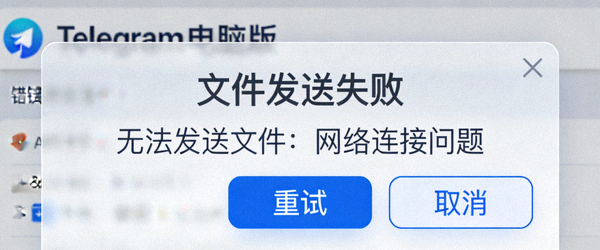
问题九:无法发送或接收图片、文件,传输失败
解决方法:
- 检查文件大小:Telegram单文件上限为2GB,请确认文件未超标。
- 检查文件类型:确认文件类型未被Telegram或群组/频道管理员限制。
- 切换网络:当前网络可能不稳定或对Telegram服务器连接不佳,尝试切换网络。
- 重启Telegram:完全退出并重新启动Telegram客户端。
- 清理缓存:过大的缓存可能影响新文件操作,前往“设置 > 高级 > 存储使用情况”清理缓存。
问题十:Telegram电脑版界面显示为英文或其他语言,如何改为中文?
解决方法:
- 点击左上角菜单(三条横线)或“Settings”。
- 选择“Language”(语言)。
- 在语言列表中找到并选择“中文 (简体)”或“Chinese (Simplified)”。
- 界面将自动刷新并切换为中文。
提示:如果列表中没有中文,您可能需要下载语言包,或确保安装的是官方中文版本。
问题十一:连接超时,一直显示“连接中...”或“正在尝试连接”
这主要是网络连接问题。
解决方法:
- 检查网络:确认电脑可以正常访问其他网站。
- 禁用代理/VPN:如果您使用了代理或VPN,请暂时禁用,或尝试更换节点/服务器。
- 修改MTU值:对于某些网络环境,将网络适配器的MTU值调整为1450或1400可能改善连接。
- 防火墙设置:确保Windows防火墙或其他安全软件没有阻止Telegram的网络访问。
- 使用TCP连接:在Telegram高级设置中,尝试勾选“使用TCP协议”(可能降低速度但增加稳定性)。
问题十二:搜索功能失效,找不到联系人、群组或消息
解决方法:
- 等待索引完成:如果是新安装或大量数据首次同步,搜索索引需要时间,请稍等。
- 检查搜索范围:在搜索时,注意左上角选择是在“所有聊天”中搜索,还是在特定对话中搜索。
- 使用精确关键词:尝试使用联系人用户名(带@)、完整的号码或更精确的消息片段进行搜索。
- 重建搜索索引:这是一个高级方法,可以尝试退出登录,删除本地部分索引文件(如
cache*文件),然后重新登录。
其他实用技巧与预防措施
定期备份聊天记录
虽然Telegram消息云端存储,但手动导出重要对话是良好的习惯。电脑版支持导出指定聊天记录为HTML或JSON格式,便于阅读和存档。
操作路径: 右键点击对话 -> 导出聊天记录 -> 选择格式和范围。
保持应用更新
Telegram开发团队会频繁发布更新以修复漏洞、提升性能并增加新功能。请确保开启自动更新,或定期访问官方网站检查新版本。
检查更新: 点击左上角菜单 -> 设置 -> 高级 -> 检查更新。
重要安全提醒:
- 切勿向任何人透露您收到的登录验证码。
- 谨慎点击来历不明的链接或文件,即使它们来自熟人(账户可能被盗)。
- 为您的账户启用两步验证和登录提醒,这是最重要的安全屏障。
- 对于高度敏感的通话,请使用“秘密聊天”功能(端到端加密,且不留存于云端)。