最新版本核心更新
版本 4.x 重要更新
界面与交互全面升级
最新版Telegram电脑客户端对中文界面进行了深度优化,包括更清晰的字体渲染、更符合中文用户习惯的布局调整以及更流畅的动画效果。
- 全新侧边栏设计:导航更直观,支持自定义常用聊天置顶。
- 增强的搜索功能:支持在聊天记录、媒体文件和链接中快速进行中文关键词搜索。
- 改进的通知系统:可按聊天类型、关键词自定义通知规则,减少干扰。
- 深色模式优化:提供更多主题选项,减少长时间使用的视觉疲劳。
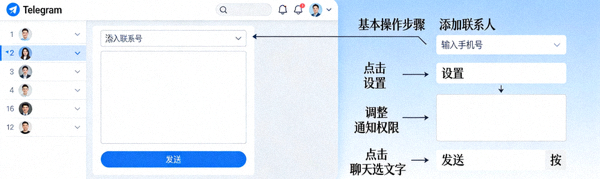
新版界面布局解析
详解最新版Telegram电脑客户端的界面分区、图标含义及自定义选项,帮助您快速适应新布局。
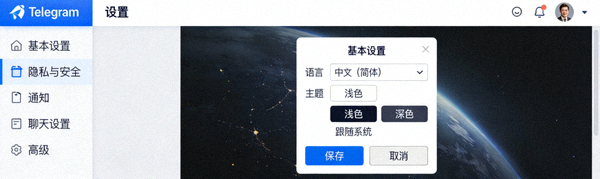
新增功能与实验特性
介绍本次更新中加入的贴纸包推荐、视频画中画、聊天文件夹等新功能,以及如何启用实验性特性。
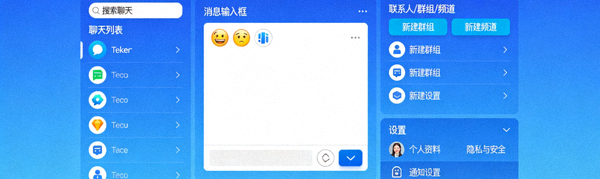
媒体与文件管理增强
新版对媒体查看器和文件管理器进行了优化,支持更快的预览、分类筛选和批量操作。
性能优化与提速指南
通过以下设置调整,显著提升Telegram电脑客户端的运行速度与响应能力。
1. 缓存与存储优化
定期清理缓存可以释放磁盘空间并提升客户端响应速度。进入 设置 -> 高级 -> 存储使用,您可以查看和管理媒体缓存、数据库文件。
- 自动清理设置:配置自动删除旧缓存的时间规则。
- 媒体存储位置:将缓存目录移至SSD硬盘以加快读取速度。
- 数据库优化:新版客户端内置了更高效的本地数据库压缩算法。
2. 网络连接与同步优化
优化网络设置可以改善消息同步速度和文件下载体验。
- 使用MTProto代理:在连接不稳定的网络环境下,可尝试启用内置代理支持。
- 禁用自动下载:在 设置 -> 高级 -> 自动下载媒体 中,针对不同网络类型(Wi-Fi、移动数据)设置规则,避免自动下载大文件拖慢速度。
- 后台数据限制:当客户端处于后台时,限制其数据使用量。
3. 界面渲染与硬件加速
充分利用您的硬件资源,让界面更流畅。
- 启用GPU加速:在 设置 -> 高级 中检查“使用硬件加速”选项(如果可用)。
- 降低动画效果:如果电脑性能一般,可在设置中减少界面动画,提升响应感。
- 字体清晰度:新版优化了中文字体渲染,确保在High DPI屏幕上显示清晰。
常见更新问题与解决
更新后无法启动或闪退
解决方案:尝试完全卸载旧版本,删除残留的AppData本地数据(请先备份重要数据),然后重新安装最新版。检查显卡驱动是否为最新。
更新后消息同步缓慢或丢失
解决方案:确保网络连接稳定。在设置中尝试注销并重新登录账号(云端消息不会丢失)。检查是否误开启了“仅在本设备保留消息”的隐私设置。
新版界面语言切换为英文
解决方案:进入 Settings -> Language,在语言列表中选择“中文(简体)”即可切换回中文界面。新版语言包已内置,无需额外下载。
自定义主题或贴纸包消失
解决方案:用户创建的主题和贴纸包保存在云端。更新后若未显示,请检查网络,或在聊天框中输入贴纸包链接重新添加。主题可在设置中重新应用。
更新与优化常见问题
如何检查并更新到最新版Telegram电脑客户端?
客户端通常会自动检查更新。您也可以点击左上角菜单 -> 设置 -> 高级 -> 检查更新,或访问Telegram官网下载最新安装包。
更新后为什么感觉变卡了?
可能是新功能增加了资源占用。尝试按照本文的“性能优化”部分清理缓存、关闭硬件加速(或开启)、减少同时打开的聊天窗口数量。
更新会删除我的聊天记录吗?
正常情况下不会。Telegram的聊天记录默认保存在加密的云端。但为防万一,重大版本更新前建议在“设置 -> 高级 -> 导出Telegram数据”中备份本地数据。
我可以跳过某个版本直接更新到最新版吗?
可以。Telegram的更新是累积式的,安装最新版本即可包含之前所有版本的功能和修复。
优化后客户端占用内存还是很高怎么办?
Telegram为提升速度会缓存部分数据在内存中。如果内存紧张,可在“设置 -> 高级”中降低“在内存中保留媒体”的时长,或定期重启客户端。
如何回退到旧版本?
不推荐回退,可能带来安全问题。如需回退,需完全卸载新版,并从第三方网站下载旧版安装包。注意:这可能造成数据不同步问题。