Telegram电脑版提供了比手机端更强大的文件管理、多窗口聊天和便捷的键盘操作体验。跟随以下教程,轻松完成设置。
第一部分:下载与安装
1访问官方网站
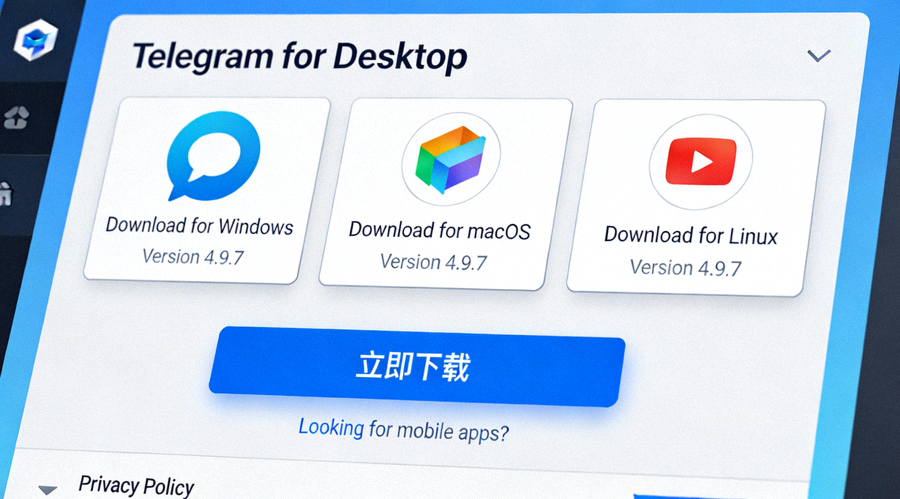
打开您的电脑浏览器,访问Telegram的官方网站 desktop.telegram.org。这是获取正版、安全客户端的最可靠途径。
2选择对应系统版本下载
网站会自动检测您的操作系统(Windows, macOS, 或 Linux)。点击对应的“Download for [您的系统]”按钮开始下载安装程序。
注意: 对于Windows用户,建议选择“.exe”安装程序版本,以便后续自动更新。便携版(Portable)适合在U盘等移动设备上使用。
3运行安装程序
找到下载好的安装文件(通常位于“下载”文件夹),双击运行。
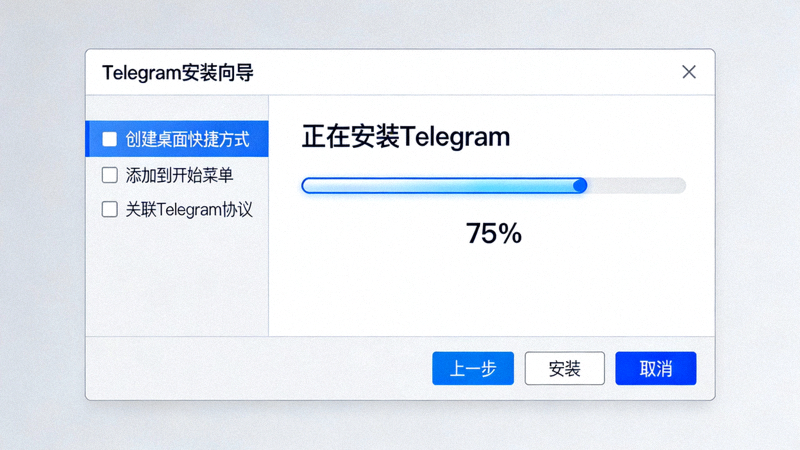
- Windows: 运行 `.exe` 文件,按照安装向导提示,选择安装路径(通常默认即可),点击“安装”。
- macOS: 将Telegram应用图标拖拽到“应用程序”文件夹中。
- Linux: 根据您使用的发行版,按照网站提供的指令通过包管理器安装,或解压下载的文件运行。
第二部分:首次启动与语言设置
4启动Telegram并切换为中文界面
安装完成后,在开始菜单或应用程序中找到Telegram并启动。首次启动的界面通常是英文。
- 点击左上角的菜单按钮(三条横线)。
- 选择 Settings(设置)。
- 在设置页面,点击左侧的 Language(语言)。
- 在语言列表中,找到并选择 简体中文 (Chinese Simplified)。
- 界面将立即刷新并切换为中文。
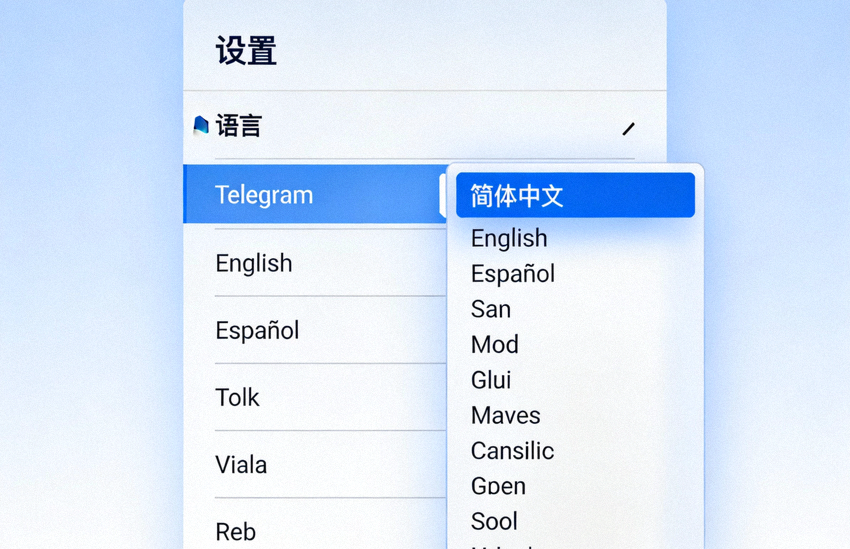
小技巧: 如果列表中没有中文,请确保您下载的是最新版本的客户端。旧版本可能不包含最新的语言包。
第三部分:登录您的账号
5使用手机号登录
Telegram电脑版需要关联您的手机账号。
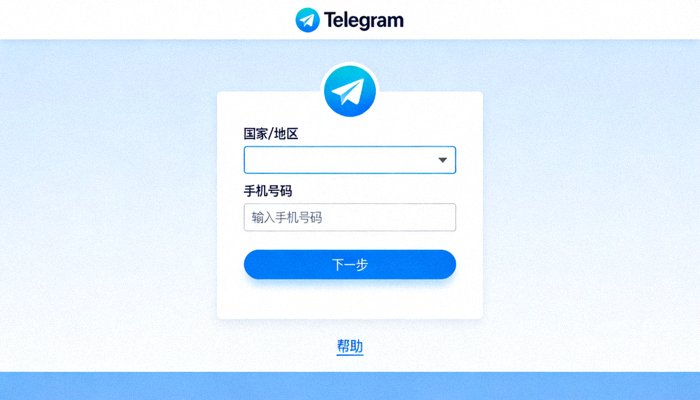
- 在主界面,输入您注册Telegram时使用的手机号码(包括国家代码,例如中国是+86)。
- 点击“下一步”。
- 您的手机上的Telegram应用会收到一个登录确认通知。打开手机Telegram,在“设备”或通知中确认此次电脑登录。
如果手机端没有收到通知,您可以选择通过短信接收验证码,并输入到电脑端完成验证。
6同步消息与联系人
登录成功后,您的聊天记录、联系人和群组/频道列表将从云端同步到电脑客户端。首次同步可能需要一些时间,取决于您的消息数量。
注意: Telegram的“秘密聊天”是端到端加密且设备独立的,不会在设备间同步。只有普通聊天记录会同步。
第四部分:重要初始设置
7隐私与安全设置(强烈建议)
点击左上角菜单 > 设置 > 隐私和安全。
- 最后上线时间: 设置谁可以看到您的最后在线状态。
- 个人资料照片: 设置谁可以看到您的头像。
- 通话: 设置谁可以给您发起语音或视频通话。
- 群组和频道: 设置谁可以将您拉入群组。
- 两步验证(强烈推荐): 点击“启用两步验证”,设置一个额外的密码,为您的账号增加一层保护。
- 活跃会话: 查看所有已登录的设备,可以随时终止不认识的会话。
8通知与声音设置
点击左上角菜单 > 设置 > 通知和声音。
在这里,您可以:
- 关闭或开启私聊、群组、频道的桌面通知和声音。
- 设置消息预览是否在通知中显示。
- 为不同类型的聊天设置不同的提示音。
9聊天设置与数据存储
点击左上角菜单 > 设置 > 高级 或 聊天设置。
- 自动下载媒体: 设置在不同网络环境下(Wi-Fi、移动数据)是否自动下载照片、视频和文件,以节省流量。
- 聊天背景: 自定义聊天窗口的背景。
- 输入法设置: 确保中文输入法可以正常使用。
- 数据与存储: 管理本地缓存,清理不必要的文件以释放磁盘空间。
完成与开始使用
完成以上所有步骤后,您的电脑版Telegram中文客户端就已经安装并设置完毕。您现在可以:
- 使用大屏幕和键盘与好友、群组畅快聊天。
- 轻松拖拽文件进行发送(支持高达2GB的单个文件)。
- 使用快捷键(如 Ctrl+N 新建聊天,Ctrl+Enter 发送消息)提升效率。
- 同时打开多个聊天窗口,方便多任务处理。
最后提示: 保持Telegram客户端更新至最新版本,以获得新功能和安全补丁。软件通常会自动更新,您也可以在设置中手动检查更新。